자바는 보통 이클립스를 활용해서 코드를 짜지만 맥에 이클립스를 설치하기 싫어서 이미 설치가 되어있는 VSCode로 설치를 해보기로 했다.
1. Java 설치
1-1) 오라클 홈페이지에서 mac os에 맞는 자바를 설치한다.
https://www.oracle.com/java/technologies/downloads/#jdk20-mac
Download the Latest Java LTS Free
Subscribe to Java SE and get the most comprehensive Java support available, with 24/7 global access to the experts.
www.oracle.com
나는 m1칩을 사용해서 macOS탭의 ARM64 DMG Installer를 다운로드 받아서 설치했다.
1-2) 터미널을 이용한 경로 설정
Windows는 환경 변수를 설정할 때 제어판에서 고급 시스템 설정에 들어가 경로를 설정해주지만
mac에서는 그런 것이 없기 때문에 터미널을 통해 환경 변수를 등록해야한다.
보통 경로는 아래와 같이 설정된다.
/Library/Java/JavaVirtualMachinescd 명령어를 통해 해당 경로에 들어가 jdk가 설치되어있는지 확인한다.
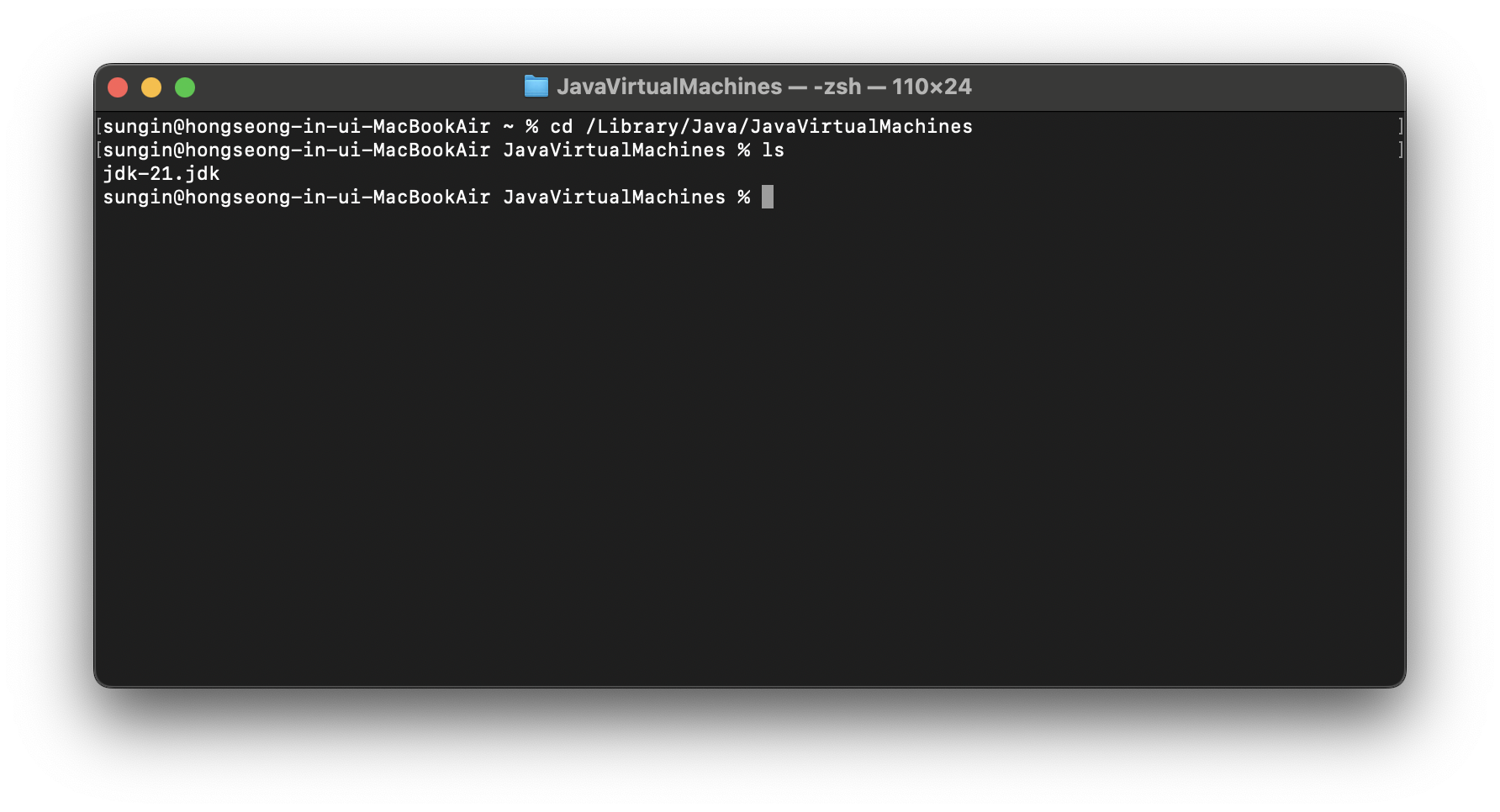
1-3) 환경 변수로 사용할 jdk 경로 복사
jdk 파일이 설치된 것을 확인했다면 cd 명령어로 Home 폴더까지 이동한다.
cd 설치된 jdk 명/Contents/Home/

cd jdk-21.jdk/Contents/Home/
폴더로 이동했다면 pwd 명령어를 이용해 자바가 설치된 경로를 복사한다.
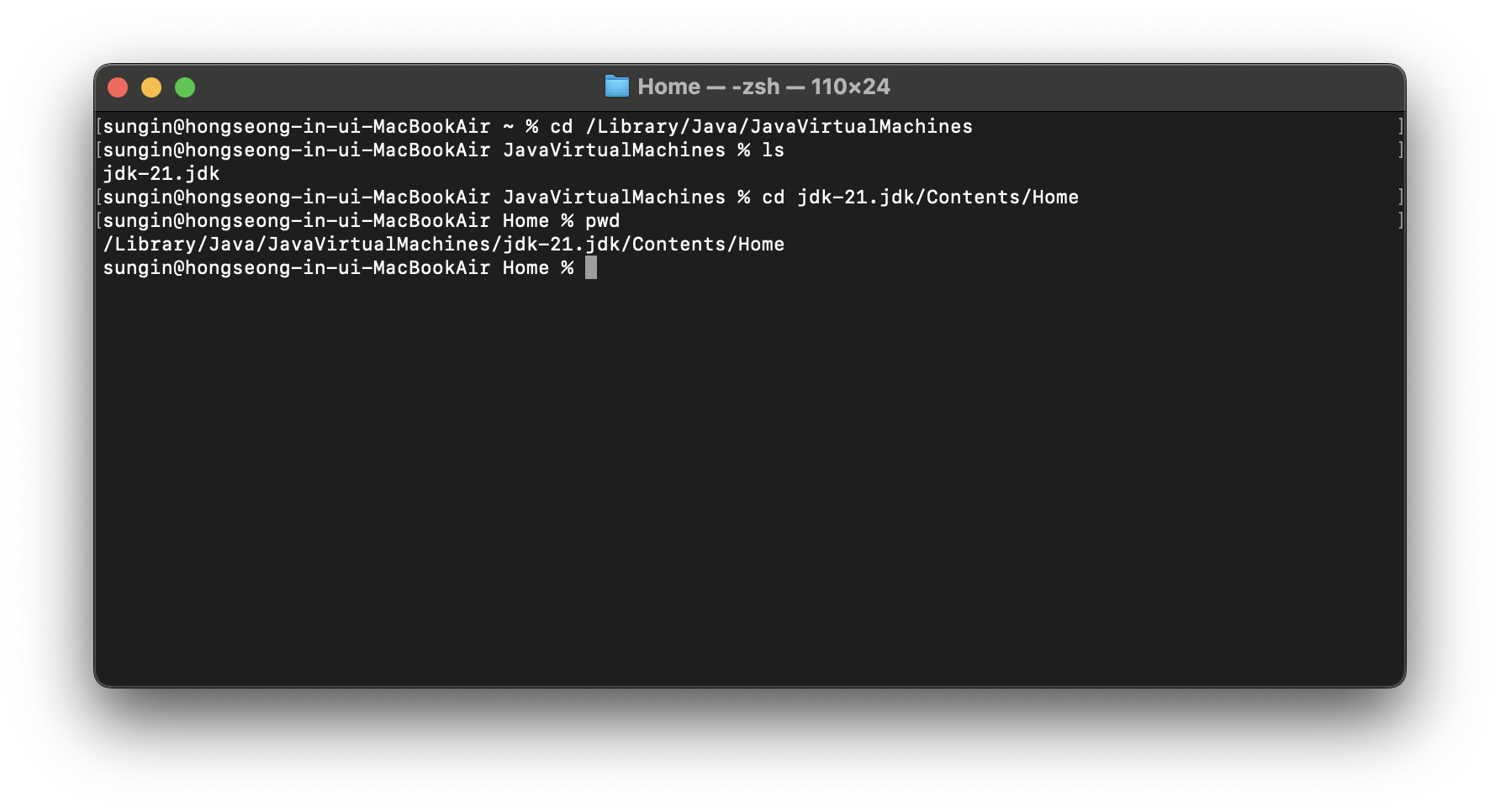
1-4) vi 편집기를 이용해 경로 설정
경로를 복사해왔다면 vi 편집기를 이용해 환경 변수를 마저 설정하도록 하자.

1-5) 환경 변수 적용
홈으로 돌아와서 환경 변수를 마저 적용시킨다.
source .bash_profile
환경 변수가 적용되었다면 자바 버전을 확인하자.
java -version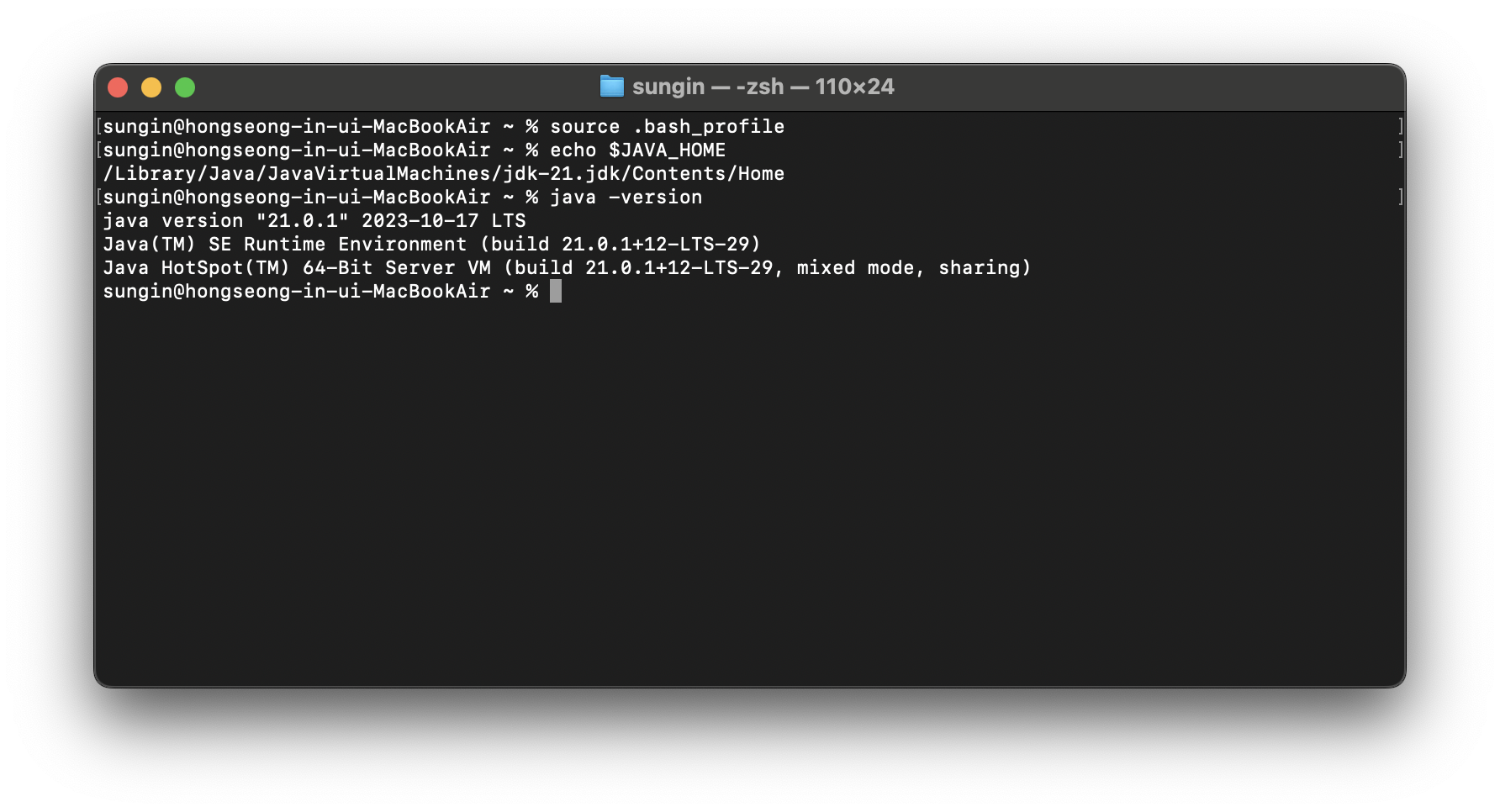
위 스크린샷과 같이 나온다면 환경 변수는 설정 완료다.
2. 이클립스 설치하기
이클립스 홈페이지에 들어가 패키지를 설치한다.
https://www.eclipse.org/downloads/packages/
Eclipse Packages | The Eclipse Foundation - home to a global community, the Eclipse IDE, Jakarta EE and over 350 open source pro
518 MB 484,244 DOWNLOADS Tools for developers working with Java and Web applications, including a Java IDE, tools for JavaScript, TypeScript, JavaServer Pages and Faces, Yaml, Markdown, Web Services, JPA and Data Tools, Maven and Gradle, Git, and more. Cli
www.eclipse.org
맥북이 m1을 사용해서 macOS 탭의 AArch64를 다운로드 받았다.
설치 중 java를 받아놔서 아래와 같이 미리 받아놓은 jdk를 인식한다.
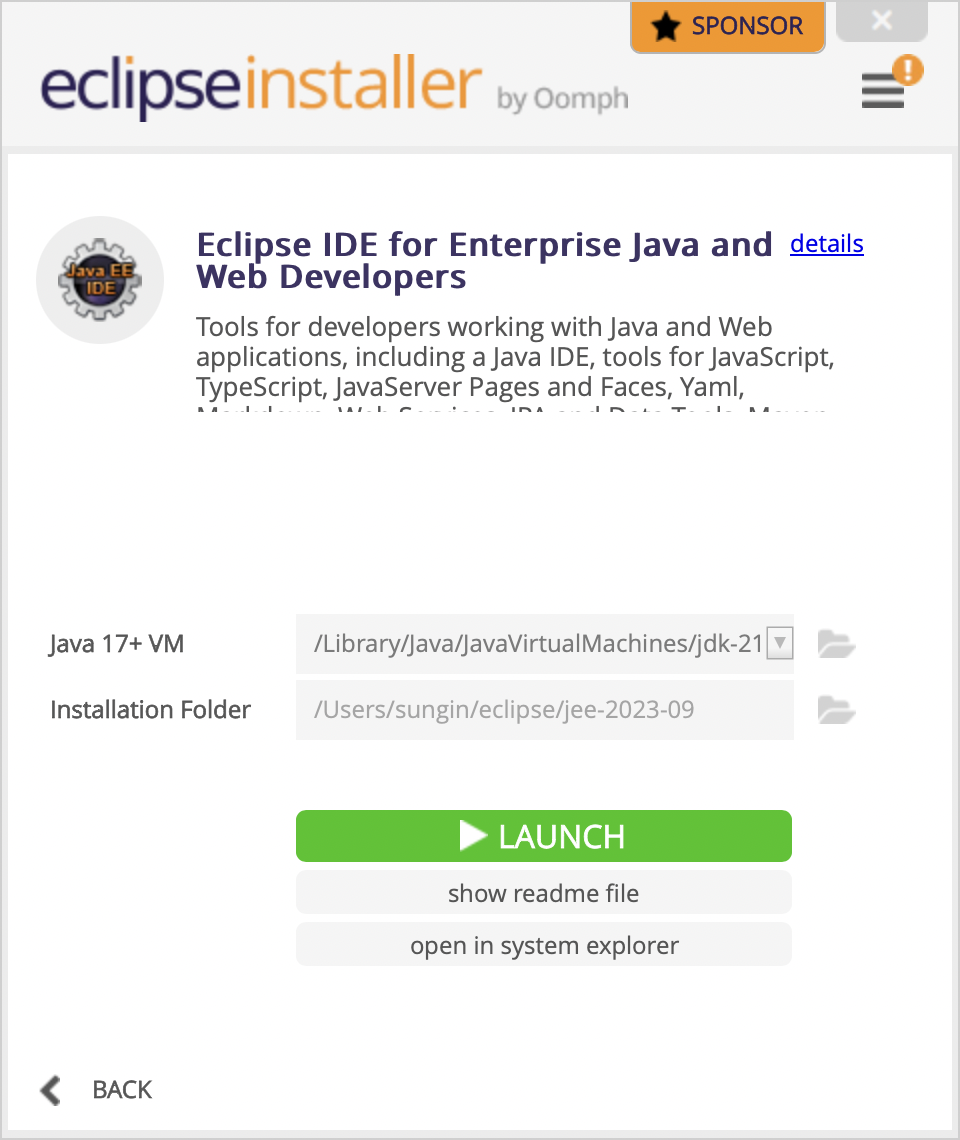
인스톨이 완료되면 위와 같이 LAUNCH 버튼이 활성화되고, 디렉터리를 설정하라고 나온다.
자신이 워크스페이스로 사용할 폴더를 선택한 후, 진행하도록 하자.
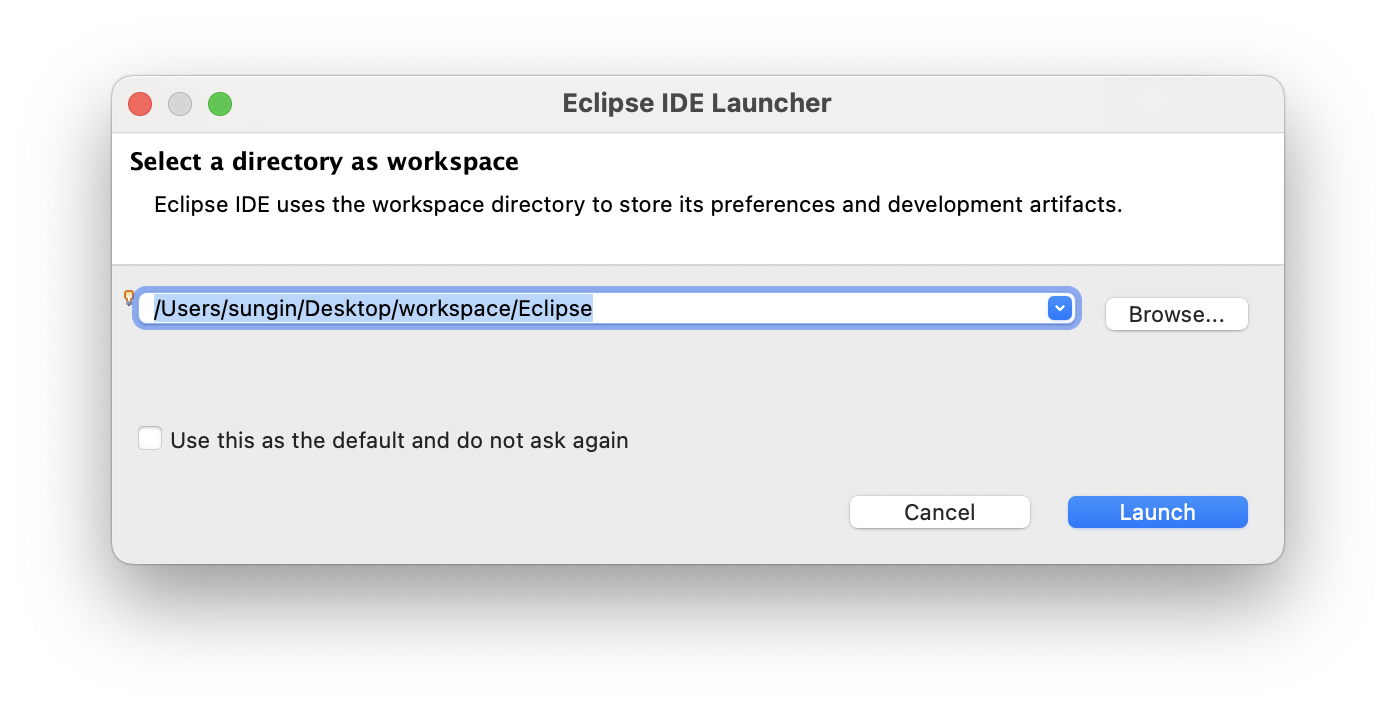
워크스페이스를 설정했다면 아래와 같이 초기 화면이 세팅된다.

개발을 시작해보자.
'백엔드 공부 > Java' 카테고리의 다른 글
| [Java] 열거 타입 (0) | 2023.11.24 |
|---|---|
| [Java] 향상된 for문 (2) | 2023.11.24 |
| [Java] 문자열 비교 (2) | 2023.11.24 |
| Math.random()으로 정수값 뽑기 (0) | 2023.11.22 |
| 삼항 연산자 (0) | 2023.11.22 |
